ChatGPT Claude Mistral Vibe
Jurio · Model Context Protocol
La ricerca giuridica, direttamente nella tua AI.
Collega la banca dati giuridica di Jurio a ChatGPT, Claude o Mistral Vibe. Cerca decisioni per argomento, individua sentenze precise e consulta i documenti senza interrompere il tuo flusso di lavoro.
- Un solo endpoint MCP
- Accesso tramite OAuth
- Ricerca e consultazione in chat
Endpoint Server MCPConnessione OAuth
https://jurio.it/mcp
Usa questo URL come indirizzo del server remoto MCP in tutte e tre le piattaforme.
Come funziona l'integrazione
MCP
protocollo
Ricerca giuridica Provvedimenti Fonti
La tua AI invia richieste agli strumenti di Jurio e integra i risultati nella conversazione.
Il valore per il tuo lavoro
Meno passaggi tra strumenti. Più continuità nella ricerca.
Porta le fonti giuridiche di Jurio nel contesto in cui stai già ragionando, scrivendo o approfondendo una questione.
Parti dalla questione giuridica
Descrivi il caso o il principio di diritto da approfondire e avvia una ricerca semantica di decisioni e precedenti pertinenti.
Raggiungi il provvedimento
Recupera una pronuncia specifica utilizzando il numero della sentenza o il relativo identificativo ECLI, quando disponibile.
Approfondisci il contenuto
Consulta i contenuti dei documenti disponibili, inclusi testo, motivi e massime, per proseguire l'analisi nella conversazione.
Attivazione semplice
Tre passaggi per collegare Jurio alla tua AI.
Copia l'endpoint
Usa https://jurio.it/mcp come URL del server MCP remoto.
Aggiungi il connettore
Apri la sezione Connettori o Plugin del tuo client AI e crea un connettore MCP personalizzato chiamato Jurio.
Autorizza e verifica
Completa il login OAuth, abilita gli strumenti di Jurio e prova una ricerca direttamente in chat.
Guide di configurazione
Scegli la tua piattaforma e segui la procedura.
Il nome delle voci di menu può cambiare con gli aggiornamenti delle piattaforme. L'indirizzo del server Jurio resta lo stesso.
Mistral Vibe
Configura Jurio tra i connettori MCP personalizzati di Vibe/Work.
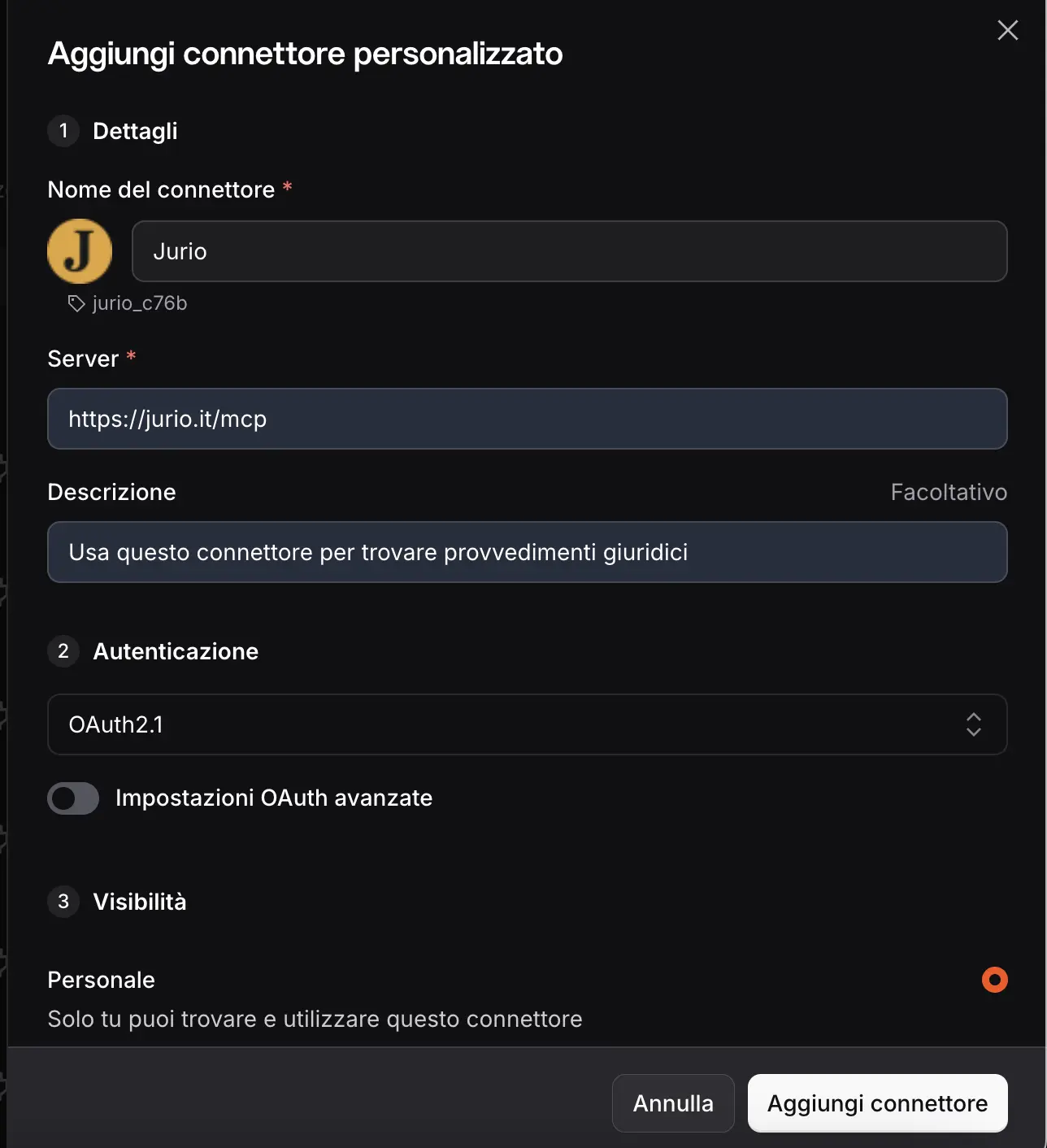
1. Crea il connettore
- Accedi alla console Mistral con il tuo account.
- Apri Vibe/Work e raggiungi la sezione Connettori (in alcune interfacce indicata come Contesto).
- Seleziona + Aggiungi connettore e apri la scheda Connettore MCP personalizzato.
- Inserisci Jurio come nome e
https://jurio.it/mcpcome URL Server. - Seleziona Connetti o Crea, in base alla versione dell'interfaccia.
2. Autorizza l'accesso
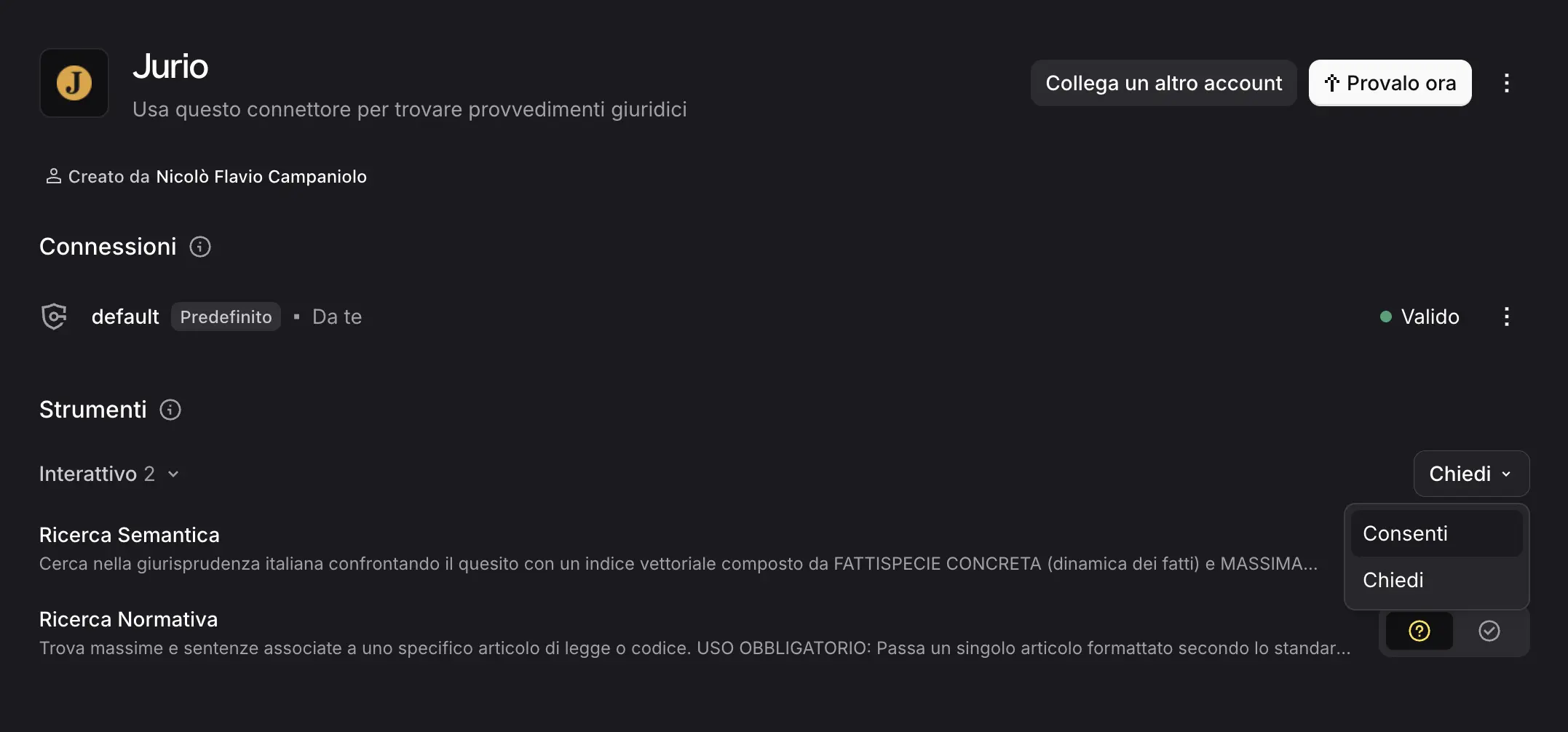
- Quando compare la richiesta di autenticazione, completa il flusso OAuth e accedi al tuo account Jurio.
- Conferma l'autorizzazione e torna in Vibe per verificare che il connettore risulti attivo.
- Alla prima invocazione, approva l'esecuzione degli strumenti. Puoi gestire le autorizzazioni per singola funzione nelle impostazioni del connettore.
Nota per gli amministratori: in Mistral Work la gestione dei connettori MCP personalizzati richiede i relativi permessi amministrativi. Per prudenza, mantieni la conferma manuale degli strumenti finché non hai verificato il comportamento di ciascuna funzione.
Claude
Aggiungi Jurio come connettore personalizzato tramite remote MCP.
1. Aggiungi il connettore
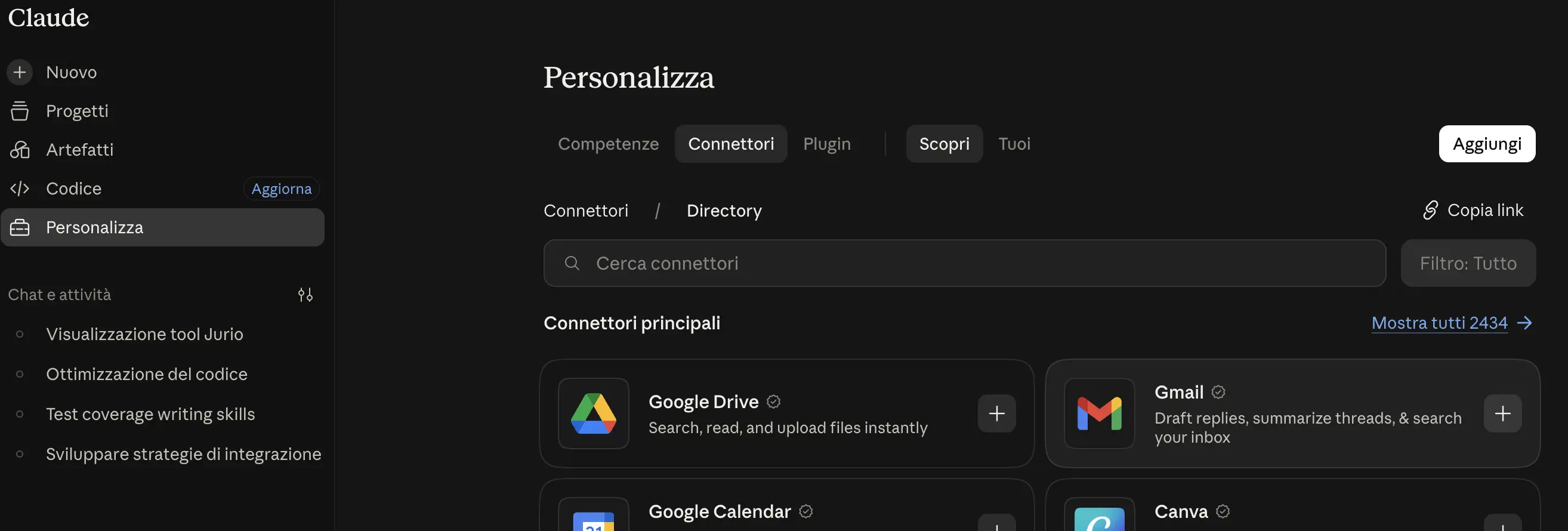
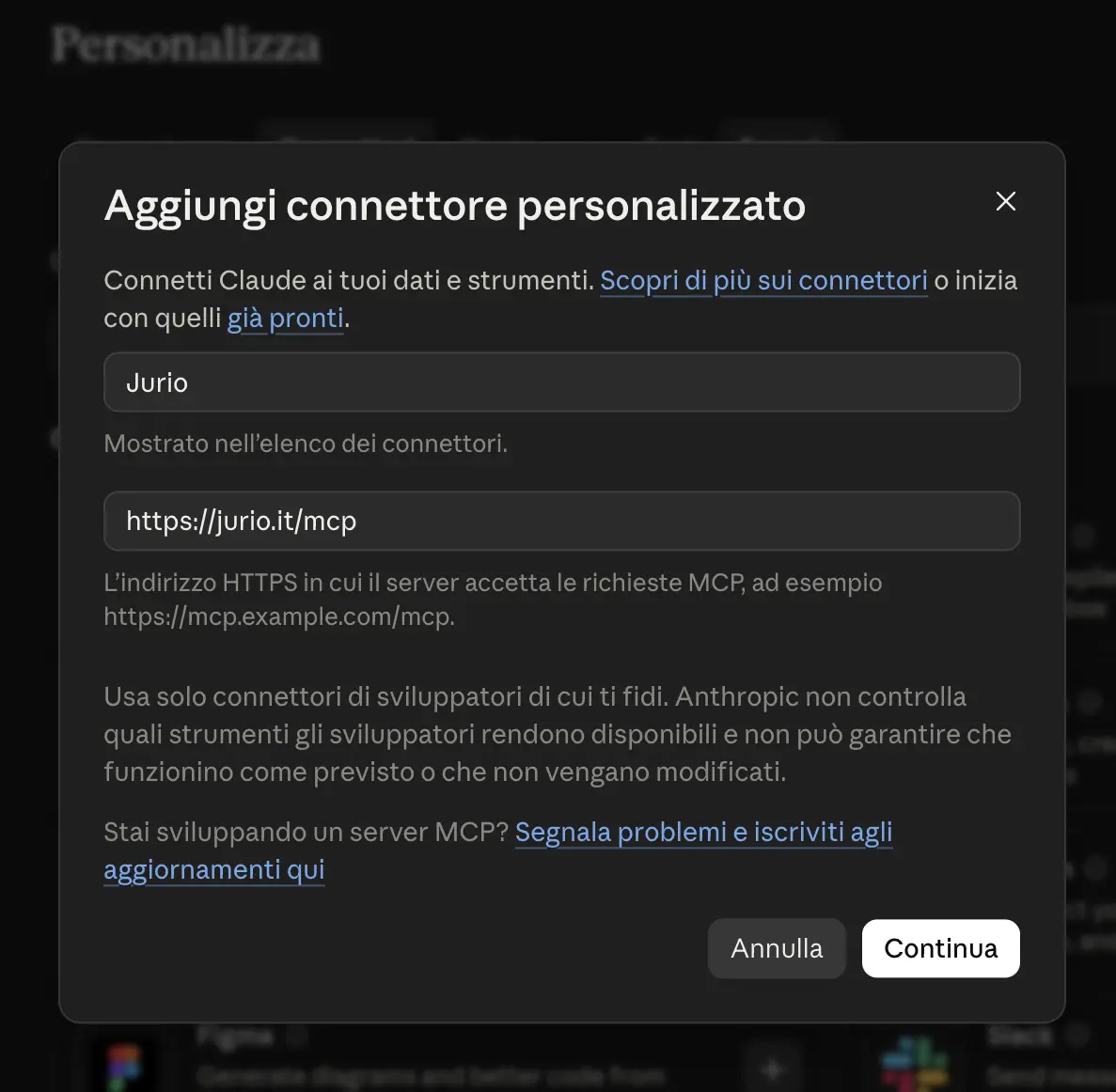
- Accedi a Claude e apri Personalizza → Connettori (Customize → Connectors).
- Seleziona + Aggiungi e poi Aggiungi connettore personalizzato. Negli account gestiti da un'organizzazione, l'aggiunta può essere riservata al proprietario o all'amministratore.
- Inserisci Jurio come nome e
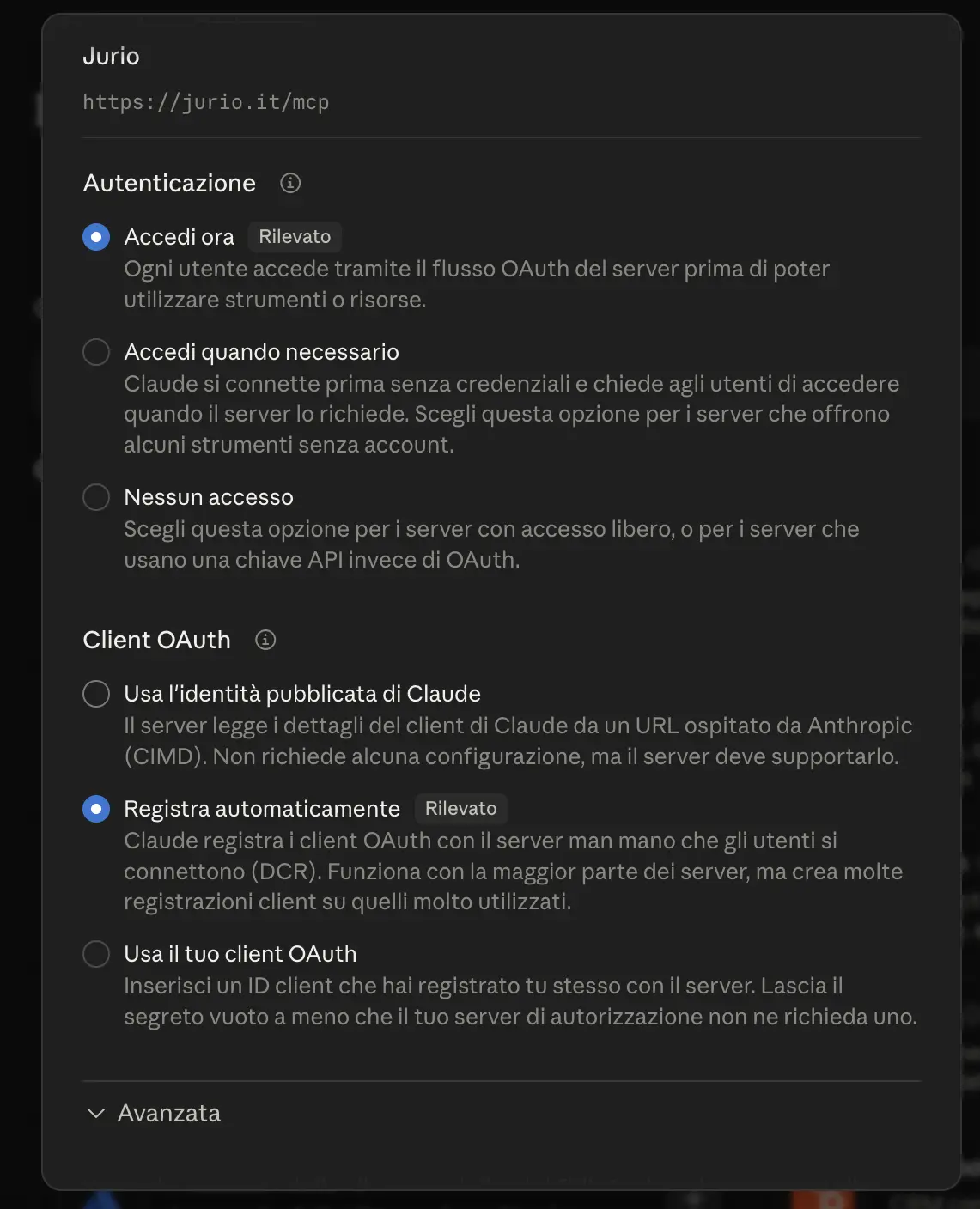
https://jurio.it/mcpcome URL del server MCP. Seleziona Continua. - Controlla le impostazioni di autenticazione rilevate da Claude e prosegui.
2. Completa OAuth
- Alla voce Autenticazione, scegli Accedi quando necessario oppure Accedi ora, secondo il flusso che preferisci.
- Alla voce Client OAuth, seleziona Registra automaticamente quando disponibile e compatibile, oppure l'identità Claude pubblicata se proposta come opzione consigliata.
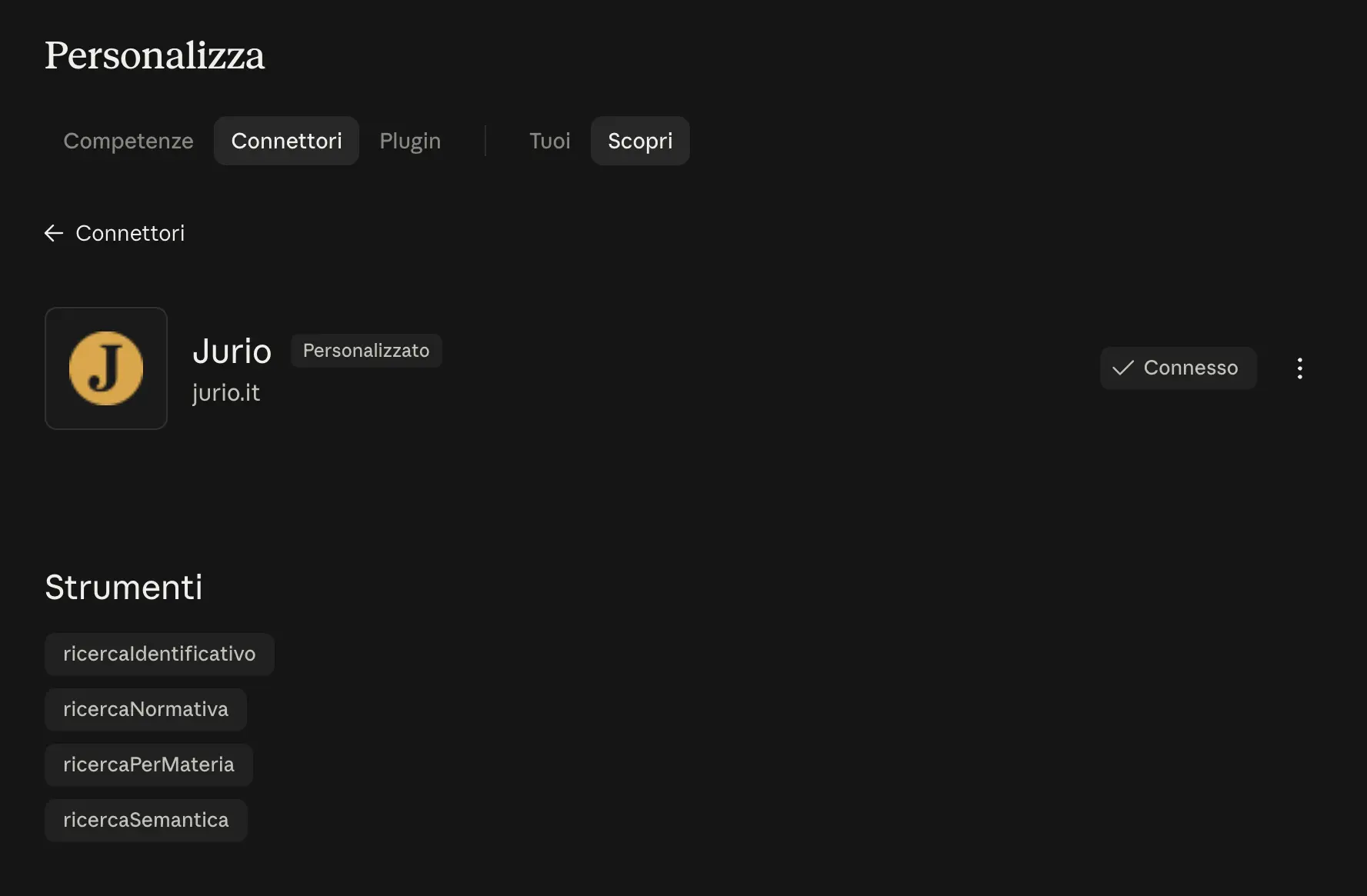
- Salva con Aggiungi, quindi torna alla scheda del connettore e premi Collega per effettuare l'accesso a Jurio.
- In una conversazione, apri il menu degli strumenti/connettori e abilita Jurio per la chat.
Le opzioni OAuth mostrate dipendono dal tipo di account e dalle impostazioni del server. Se Claude propone una schermata diversa, segui le opzioni di autenticazione rilevate automaticamente e completa il collegamento dal pulsante Collega.
ChatGPT
Collega il server remoto di Jurio tramite la gestione dei server MCP personalizzati.
1. Verifica i permessi e crea il server
- Accedi a ChatGPT con l'account o workspace da collegare.
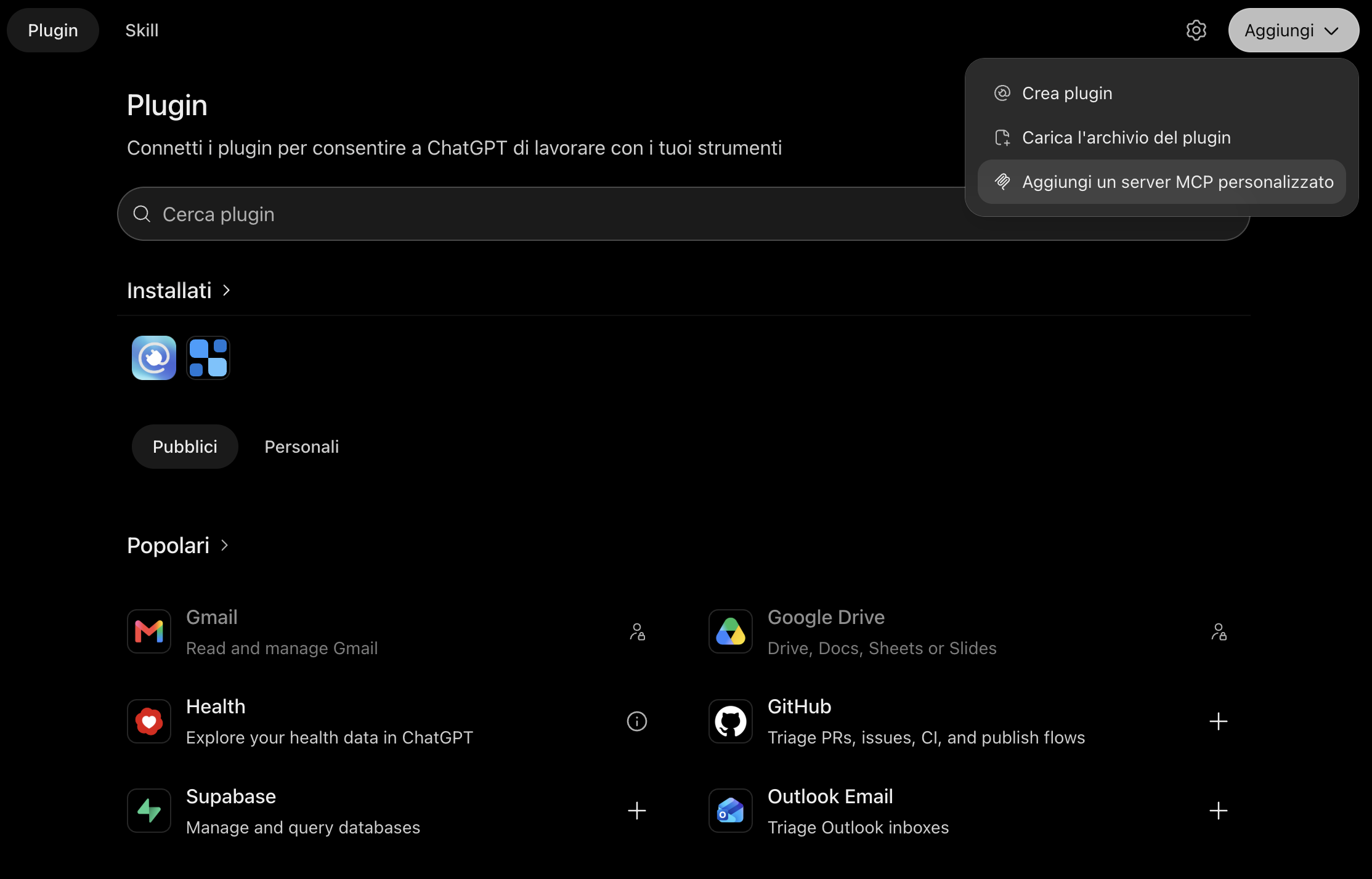
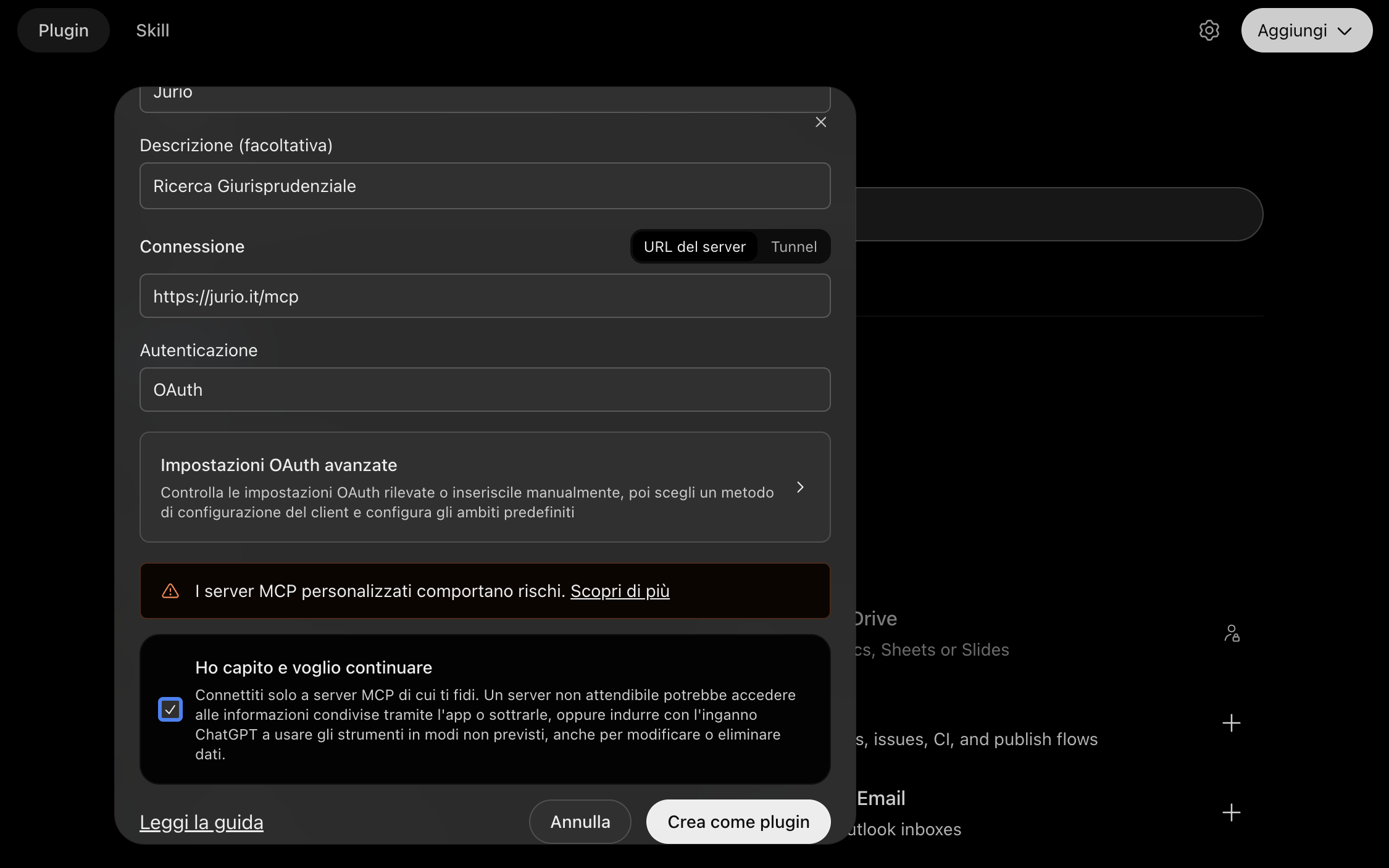
- Apri Plugin, premi il pulsante + e seleziona Aggiungi server MCP personalizzato (la denominazione può variare).
- Inserisci Jurio come nome e
https://jurio.it/mcpcome URL HTTPS dell'endpoint. - Configura l'autenticazione richiesta dal server, leggi l'avviso di sicurezza e conferma di voler continuare.
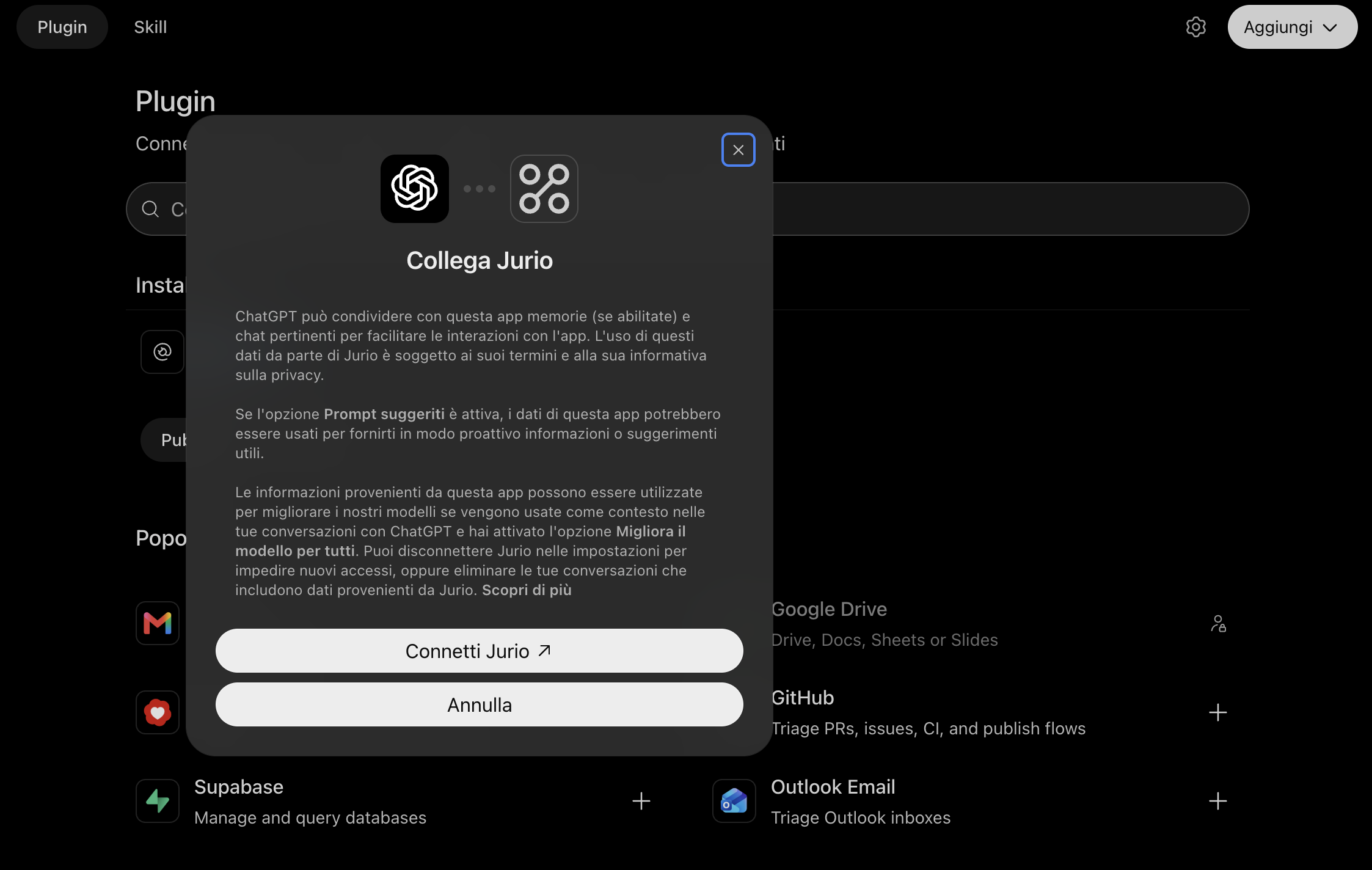
- Seleziona Crea e attendi che ChatGPT rilevi gli strumenti disponibili.
2. Autorizza e prova una ricerca
- Se viene avviato il flusso OAuth, accedi a Jurio e autorizza il collegamento.
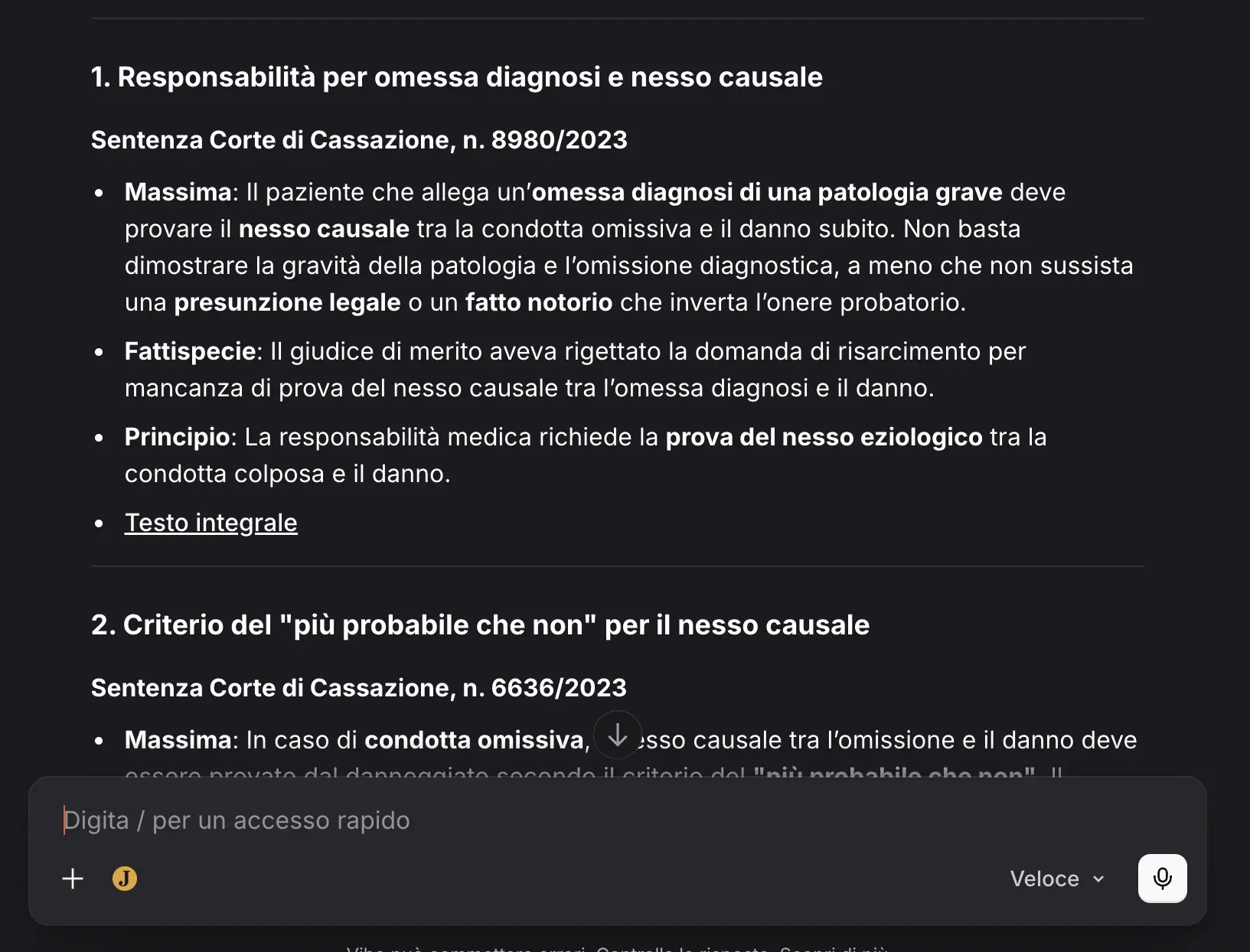
- Avvia una nuova chat, seleziona Jurio tra gli strumenti disponibili e prova, ad esempio: «Cerca su Jurio sentenze della Cassazione sul licenziamento disciplinare».
- Esamina i risultati e conferma le richieste di utilizzo degli strumenti quando compaiono.
Disponibilità: la creazione di server MCP personalizzati dipende dal piano ChatGPT e dalle policy del workspace. Nella documentazione OpenAI, il supporto completo per i server MCP personalizzati su ChatGPT web è indicato per i piani Business ed Enterprise/Edu; in un workspace gestito può essere necessario l'intervento di un amministratore o proprietario.

Dopo il collegamento
Interroga Jurio con il linguaggio del tuo lavoro.
Una volta abilitato il connettore, puoi formulare le richieste direttamente nella chat del tuo assistente AI.
Ricerca giurisprudenziale
«Cerca decisioni sul risarcimento del danno da perdita di chance e individua i principi di diritto rilevanti».
Ricerca di una sentenza
«Recupera la sentenza con questo numero o identificativo ECLI e mostrami i passaggi rilevanti».
Approfondimento di un documento
«Consulta il provvedimento e riassumi motivi, massime e argomentazioni centrali».
Domande frequenti
Tutto quello che serve sapere su Jurio MCP.
Che cos'è Jurio MCP?
È il connettore che permette a un assistente AI compatibile con il Model Context Protocol di utilizzare gli strumenti di ricerca e consultazione della banca dati giuridica Jurio direttamente nella conversazione.
Qual è l'indirizzo corretto del server MCP?
L'endpoint da inserire nella configurazione del client è https://jurio.it/mcp. Utilizza questo indirizzo per Mistral Vibe, Claude e ChatGPT.
Devo creare o copiare un token API?
La connessione descritta in questa guida utilizza il flusso OAuth quando richiesto dal client. Non è necessario copiare manualmente un token: segui la finestra di autorizzazione e accedi al tuo account Jurio. Le impostazioni esatte dipendono dal client e dal server.
Quali funzionalità di Jurio posso usare dalla chat?
Puoi avviare ricerche semantiche per argomento o principio di diritto, cercare provvedimenti tramite numero o identificativo ECLI e consultare i contenuti disponibili dei documenti, inclusi testo, motivi e massime.
Perché non vedo l'opzione per aggiungere un server MCP?
La disponibilità dipende dal piano, dal tipo di account e dalle autorizzazioni del workspace. Negli account aziendali potrebbe essere necessario chiedere all'amministratore o al proprietario di abilitare la creazione e l'utilizzo dei connettori personalizzati.
Posso usare Jurio con più piattaforme AI?
Sì. Puoi configurare Jurio nei diversi client compatibili MCP utilizzando lo stesso endpoint. Ogni piattaforma richiede una propria procedura di collegamento e autorizzazione.
Come posso ricevere assistenza per la configurazione?
Per problemi durante la connessione o l'autenticazione, visita la pagina Contatti e invia una richiesta di supporto indicando la piattaforma utilizzata e il passaggio in cui si verifica il problema.
Porta Jurio nel tuo flusso di lavoro
La tua AI. Le fonti giuridiche di Jurio. Un'unica conversazione.
Configura il connettore MCP e rendi la ricerca giurisprudenziale parte del tuo modo di lavorare. Per informazioni o supporto, contatta il team Jurio.
Contatta Jurio