Un workspace condiviso per coordinare il lavoro del team
Jurio consente di riunire più professionisti all'interno di un unico ambiente di lavoro, con gestione centralizzata delle licenze, condivisione controllata di fascicoli e documenti e ruoli differenziati in base alle attività.
Contesto
Quando più professionisti lavorano sugli stessi materiali, la gestione non riguarda soltanto l'accesso: servono una struttura comune, regole di visibilità e una distinzione chiara tra chi amministra, chi consulta e chi può collaborare sulle bozze.
Un ambiente comune
Il workspace centralizza l'attività del gruppo e mette in relazione membri, fascicoli e documenti all'interno di uno stesso ambiente di lavoro.
Risorse disponibili al team
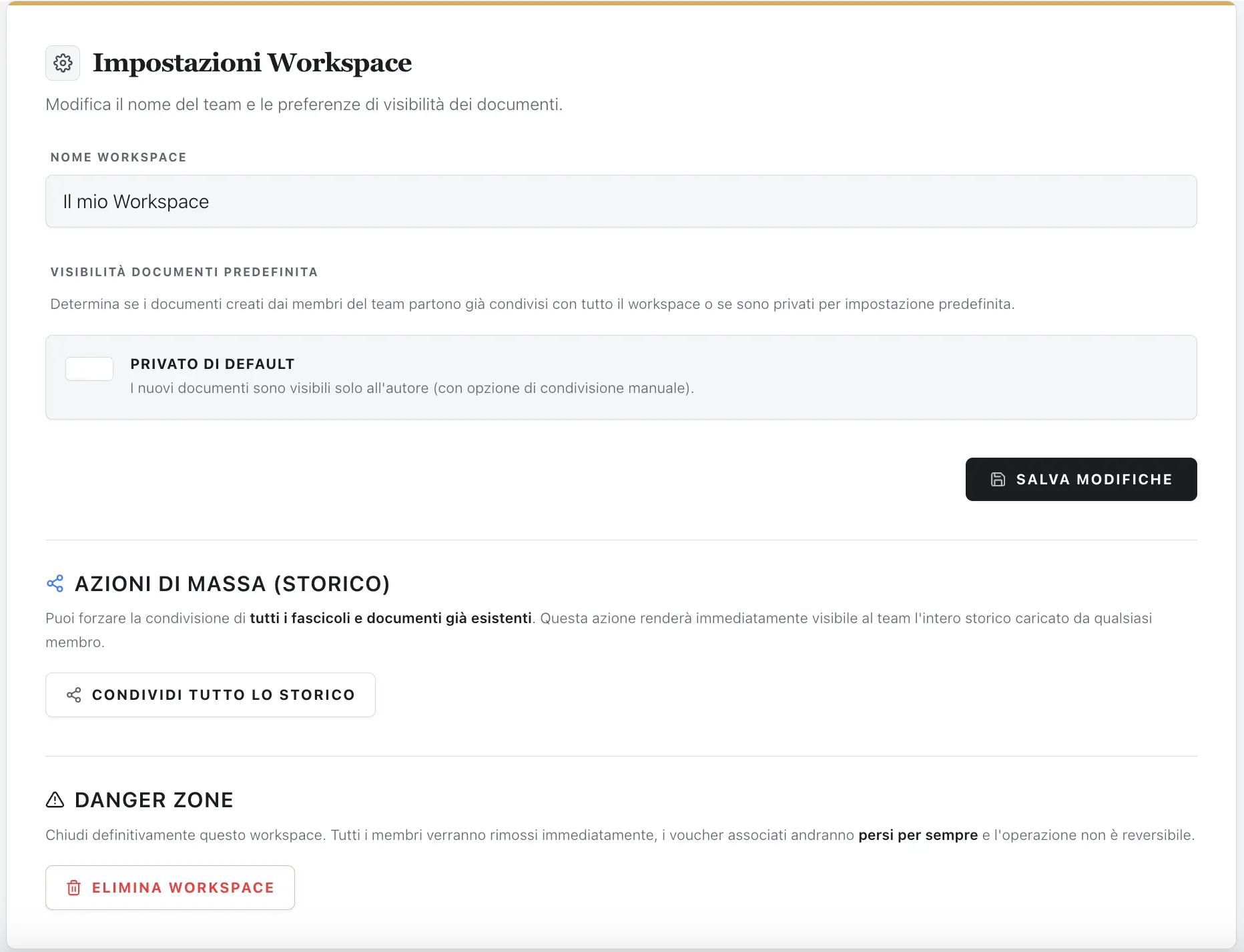
L'Owner può configurare la condivisione dei contenuti e rendere accessibili ai membri i fascicoli e i documenti che devono essere utilizzati come patrimonio comune dello studio.
Ruoli e limiti distinti
Le autorizzazioni differenziano amministrazione, sola consultazione e lavoro collaborativo, mantenendo separata la gestione del workspace dall'attività sui contenuti personali.
Il Workspace
La configurazione parte dalle licenze e arriva alla gestione concreta dei membri e delle risorse condivise.
Licenze gestite attraverso voucher
I pacchetti Workspace disponibili definiscono il numero di utenti che possono essere associati al team. Per ciascuna licenza prevista dal pacchetto viene generato un voucher Business.
Ruoli e Permessi
Ogni membro del team opera secondo un livello di autorizzazione coerente con il proprio ruolo.
Owner
È il proprietario del workspace e gestisce la configurazione generale del team.
- Invita nuovi membri
- Assegna i voucher
- Rimuove collaboratori
- Può promuovere altri utenti a Owner
- Gestisce le impostazioni di visibilità e riservatezza
Viewer
Il Viewer può accedere ai contenuti condivisi per consultarli e analizzarli senza modificarli.
- Visualizza i fascicoli condivisi
- Consulta i documenti disponibili
- Può analizzare le risorse rese visibili al team
Editor
L'Editor dispone delle funzionalità necessarie per il lavoro collaborativo sulle bozze e sugli atti messi a disposizione del team.
- Lavora sulle bozze condivise
- Collabora sugli atti comuni
- Opera all'interno dei contenuti per i quali dispone delle autorizzazioni
Processo
Dalla creazione del workspace all'ingresso dei collaboratori, fino alla definizione delle modalità di accesso ai contenuti.
-
01
Attiva il Workspace
Acquista il pacchetto Workspace corrispondente al numero di professionisti che devono partecipare al team.
-
02
Genera le licenze
La piattaforma associa al pacchetto acquistato i voucher previsti per le relative licenze Business.
-
03
Invita i membri
L'Owner può invitare i colleghi tramite email oppure condividere direttamente il codice voucher da riscattare.
-
04
Verifica l'account
Per entrare nel team e riscattare la licenza, il professionista deve disporre di un account Jurio registrato e attivo.
-
05
Assegna ruoli e accessi
Il workspace distingue il livello amministrativo dell'Owner dai profili di consultazione e collaborazione dei membri del team.
-
06
Configura la condivisione
L'Owner stabilisce quali fascicoli e documenti devono essere visibili al team, mantenendo separati i contenuti e le sessioni che restano riservati ai rispettivi proprietari.
Caso d'uso
Un esempio operativo di come un team possa utilizzare il workspace per condividere risorse mantenendo distinti accessi e responsabilità.
Studio con più professionisti su fascicoli condivisi
Coordinamento delle risorse comuni con ruoli differenziati
- Situazione iniziale
- Più professionisti dello stesso studio lavorano su pratiche diverse ma utilizzano anche documenti, fascicoli e materiali che devono essere disponibili all'intero gruppo.
- Configurazione
- L'utente che acquista il pacchetto assume il ruolo diOwnere dispone del pannello di amministrazione per gestire membri, voucher e impostazioni del workspace.
- Ingresso dei collaboratori
- I colleghi possono essere invitati direttamente via email oppure ricevere un voucher da riscattare nella propria area personale. L'accesso richiede un account Jurio registrato e attivo.
- Gestione dei ruoli
- I membri vengono organizzati in base alle attività: ilVieweraccede ai contenuti condivisi per consultarli, mentre l'Editorpuò collaborare sulle bozze e sugli atti messi in comune.
- Condivisione dei contenuti
- L'Owner può abilitare la condivisione centralizzata dei fascicoli e dei documenti che devono costituire una risorsa comune del team.
- Protezione delle sessioni
- La disponibilità dei contenuti condivisi non comporta la possibilità di intervenire indistintamente sulle attività personali degli altri professionisti. Le sessioni conversazionali e i thread associati ai fascicoli rimangono riservati ai rispettivi proprietari, secondo le regole previste dal workspace.
- Attività svolte dal Workspace
-
- centralizza la gestione del team;
- associa le licenze ai professionisti attraverso i voucher disponibili;
- gestisce l'ingresso dei nuovi membri;
- distingue i ruoli di Owner, Viewer ed Editor;
- rende condivisibili i fascicoli e i documenti destinati al lavoro comune;
- mantiene distinte le attività e le sessioni appartenenti ai singoli professionisti;
- consente di organizzare il lavoro collaborativo secondo livelli di accesso differenti.
- Risultato operativo
- Il workspace crea un ambiente comune nel quale le risorse condivise possono essere utilizzate dal team senza trasformare ogni contenuto in una risorsa indistintamente modificabile. Il risultato è una struttura di collaborazione basata su ruoli, visibilità e responsabilità differenziate.
FAQ
Domande frequenti sul workspace condiviso e sulla gestione del team
Chi diventa Owner del Workspace?
Come funzionano i voucher?
Come posso aggiungere un collega?
È necessario avere già un account Jurio?
Qual è la differenza tra Viewer ed Editor?
I membri possono modificare le sessioni degli altri?
L'Owner può gestire le impostazioni del workspace?
Organizza il team
in un unico workspace.
Centralizza licenze, membri, fascicoli e documenti condivisi con ruoli e permessi differenziati.